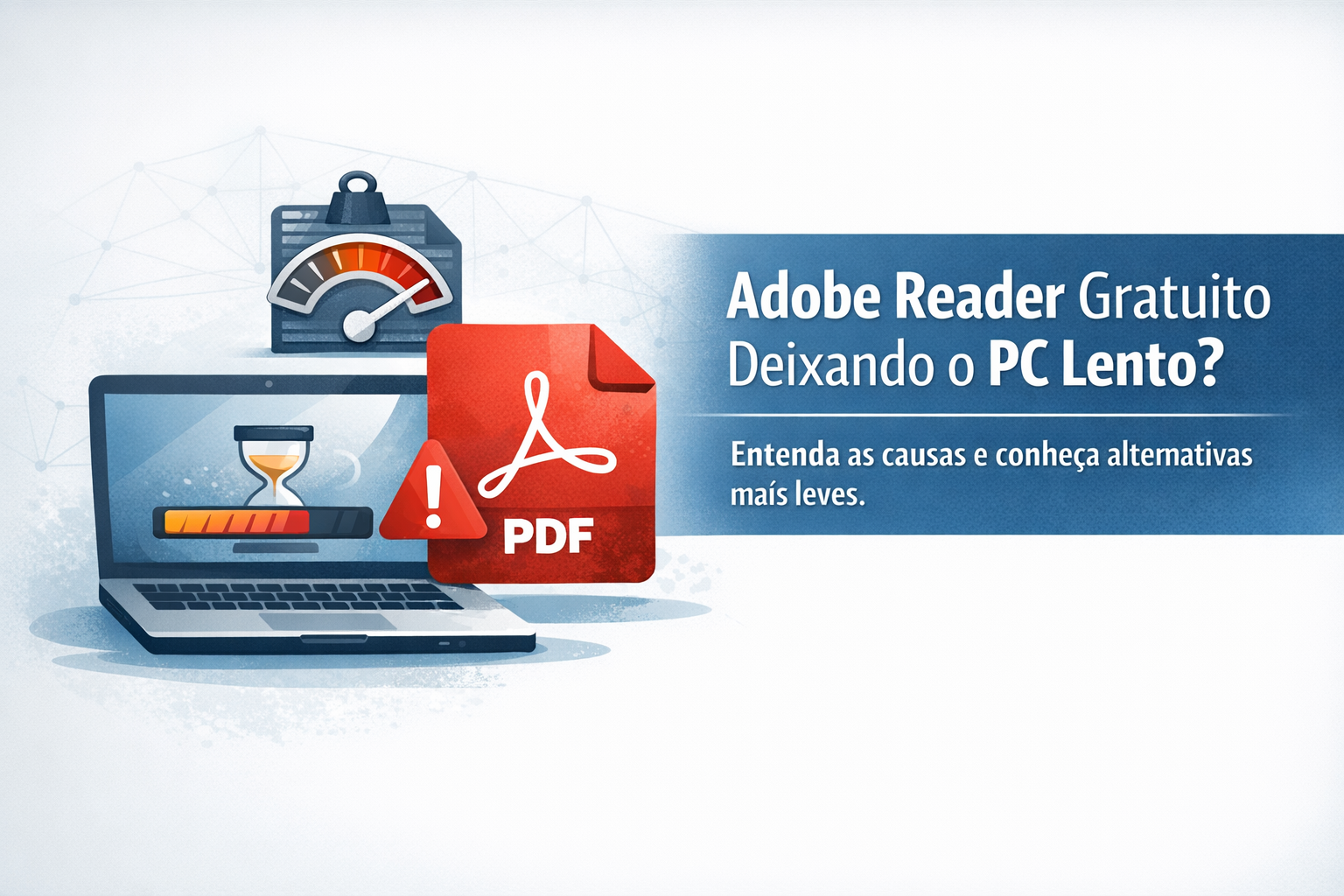
O uso do Adobe Reader gratuito tem gerado cada vez mais reclamações de usuários que percebem o computador mais lento após a instalação ou atualização do software.
Soluções como Foxit Reader e LibreOffice surgem como opções viáveis para quem deseja mais desempenho sem abrir mão da funcionalidade. Neste artigo, vamos entender mais sobre essa questão.
Adobe Reader gratuito deixando o PC lento: por que os casos estão aumentando?
Aqui na Armani Technology, temos observado mais chamados de lentidão em estações Windows onde o padrão é parecido: o computador fica “pesado”, o PDF demora a abrir, a impressão engasga e o Adobe Reader aparece consumindo recursos — às vezes mesmo depois de fechado.
Esse cenário não é “achismo”: a própria Adobe mantém artigos de troubleshooting atualizados em 2025/2026 que tratam diretamente de situações em que o Acrobat/Reader fica sem responder e permanece com processos em segundo plano.
Além disso, há relatos recentes na comunidade Adobe (ex.: após atualizações do Windows 11) envolvendo travamentos/crashes, o que também ajuda a explicar por que o volume de casos “aparece” de forma mais intensa em determinados períodos.
Sintomas mais comuns (os que mais chegam no suporte)
Ao abrir PDF: “Não responde” por vários segundos
Ao imprimir: fila trava, spooler demora, impressão sai muito lenta
No Windows: inicialização mais lenta e processos do Adobe rodando
No Task Manager: CPU/RAM altos em processos como “Acro… / Acrobat… / Adobe…”
A Adobe inclusive orienta que, quando o Acrobat/Reader “não abre” ou fica travado, uma das primeiras ações é encerrar os processos em background pelo Gerenciador de Tarefas, finalizando processos que começam com Acro / Acrobat / Adobe / Creative Cloud.
Por que isso acontece?
A causa raramente é “uma coisa só”. Na prática, é um combo:
1) Processos em segundo plano e instâncias travadas
Quando o Acrobat/Reader trava, ele pode ficar preso em segundo plano, e “abrir de novo” não resolve porque o Windows continua com instâncias ativas. Por isso a Adobe recomenda explicitamente encerrar esses processos antes de relançar.
2) Camadas de segurança (sandbox/Protected Mode/Protected View)
O Adobe Reader/Acrobat usa recursos como Protected Mode e Protected View para abrir PDFs em um ambiente mais restrito (sandbox), protegendo o sistema contra PDFs maliciosos. Isso é excelente para segurança, mas adiciona carga de processamento — especialmente em máquinas mais antigas e em PDFs pesados.
Importante: você vai encontrar dicas na internet para “desligar o Protected Mode/Protected View” para ganhar performance. Em ambiente corporativo, isso reduz a proteção e não é nossa recomendação padrão.
3) PDFs mais complexos do que antes
Hoje é comum receber PDFs com:
muitas imagens em alta resolução
OCR, camadas e objetos vetoriais
formulários e validações
assinaturas digitais e anexos embutidos
Esse tipo de arquivo é mais pesado para renderizar/imprimir, e a experiência piora quando o PC já está no limite.
4) Conflitos e compatibilidade (plugins, drivers, Windows 11)
Problemas podem “explodir” após mudanças no sistema (drivers, atualizações, plugins). A própria Adobe mantém páginas de crashes e issues conhecidos/corrigidos com atualizações frequentes (ex.: dezembro/2025).
E existem relatos recentes na comunidade Adobe associando instabilidade a updates do Windows 11.
O que a Armani Technology recomenda: trocar o leitor padrão (solução mais estável)
Em vez de ficar “remendando” a instalação, muitas empresas obtêm resultado melhor padronizando um leitor mais leve para o dia a dia.
Opção A — Foxit PDF Reader (recomendado para leitura rápida)

O Foxit PDF Reader é um leitor gratuito com foco em visualização/anotações e costuma ser adotado como alternativa em estações Windows 10/11. O próprio site do produto indica suporte a Windows 10 e 11.
A Foxit possui um guia oficial mostrando o caminho de “Default Apps” no Windows 11.
Opção B — LibreOffice Draw (ideal para editar/importar PDF)
Quando a necessidade é editar/importar PDF, o caminho mais comum no LibreOffice é abrir pelo Draw e depois exportar. Há referências comunitárias e documentação que confirmam esse fluxo (abrir PDF no Draw e exportar novamente).
Observação honesta: PDF não foi feito para edição perfeita. Ao importar no Draw, alguns arquivos podem reformatar elementos dependendo de como o PDF foi gerado (isso não é exclusivo do LibreOffice).
Checklist rápido de migração (seguro e sem impacto)
Instalar Foxit Reader e/ou LibreOffice
Definir como padrão para
.pdf(Windows: Configurações → Apps → Apps padrão)Testar:
abrir PDFs grandes
imprimir
anexar em e-mail
(se usar) formulários e assinaturas
Se o Adobe “ficar preso”:
encerrar processos “Acro…”/“Adobe…” antes de retestar
Quando manter o Adobe Reader ainda faz sentido?
Em alguns cenários específicos:
fluxos dependentes de recursos muito específicos do Adobe
integrações corporativas específicas
validações internas com formulários/assinaturas muito particulares
Mesmo nesses casos, o ideal é diagnosticar e estabilizar a estação (drivers, plugins, perfil, instalação) — e a Adobe tem um guia de crashes e troubleshooting para isso.
Conclusão
Os casos de lentidão “ligados ao Adobe Reader” tendem a aumentar quando há combinação de processos em background, PDFs cada vez mais pesados, camadas de segurança e mudanças de ambiente (Windows/driver/plugins). A boa notícia: em muitos clientes, a troca para Foxit (leitura) e/ou LibreOffice Draw (edição/importação) resolve rapidamente.
Se quiser, a Armani Technology, empresa de consultoria e suporte em TI, faz a padronização completa (instalação, configuração, testes e orientação para os usuários). Entre em contato conosco e solicite o apoio de nossa equipe técnica!